Hướng dẫn đăng ký & thi CKA (Certified Kubernetes Administrator)
 Phong Nguyen Van
1. Tổng quan quy trình
Để thi chứng chỉ CKA (Certified Kubernetes Administrator), bạn sẽ đi qua các bước sau:
- Tạo tài khoản Linux Foundation
- Setup profile
- (Optional) Request thêm thời gian
- Đăng ký lịch thi
- Chuẩn bị trước ngày thi
- Đi thi (online qua PSI)
- Xem kết quả
⚠️ Khác với AWS/Azure:
- CKA KHÔNG phải thi trắc nghiệm
- Làm bài trực tiếp trên terminal (kubectl)
- Thi online qua PSI (Pearson Vue chưa support)
2. Tạo tài khoản
Truy cập trang của Linux Foundation:
- Tạo account
- Verify email
Sau đó truy cập portal thi chứng chỉ: 👉 https://training.linuxfoundation.org/
3. Setup Profile
Bạn cần điền:
- Full name (cực kỳ quan trọng)
- Address
- Country
⚠️ Lưu ý: Tên phải trùng với giấy tờ tùy thân (CCCD / Passport), nếu sai có thể không được thi.
⏱️ 4. (Optional) Request thêm thời gian
- Có thể request thêm 30 phút nếu không phải native English
- Chỉ cần đăng ký 1 lần
👉 Cá nhân mình không dùng vì:
- Thời gian làm bài đã khá thoải mái
- Nếu practice tốt thì không cần
📅 5. Đăng ký lịch thi
Bước 1: Truy cập dashboard
- Login Linux Foundation
- Vào phần My Portal
- Chọn exam (CKA)
Bước 2: Kiểm tra thông tin
⚠️ Cực kỳ quan trọng về tên
👉 Tên hiển thị ở đây sẽ là tên trên certificate
- Không viết tắt
- Không sai chính tả
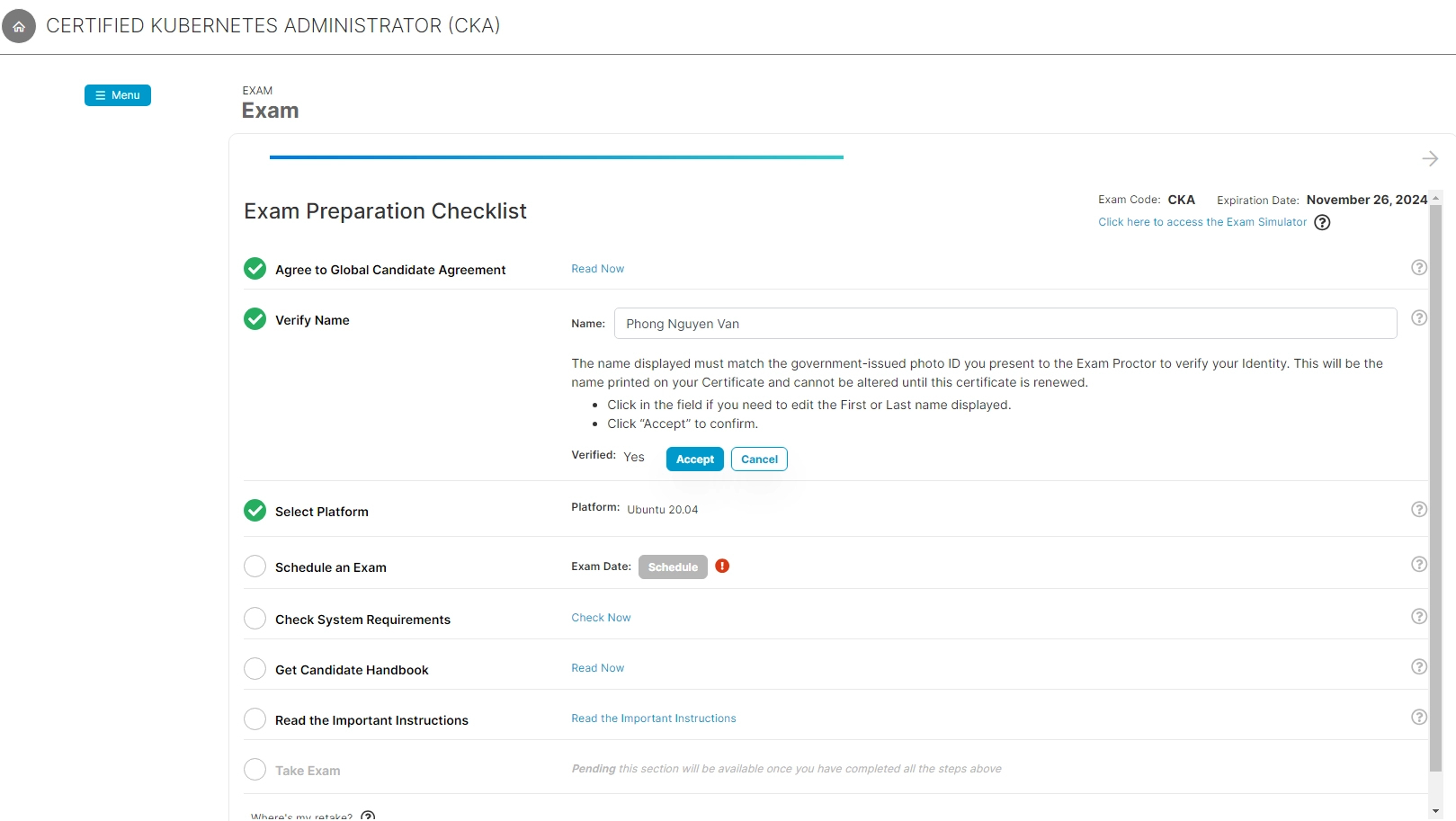
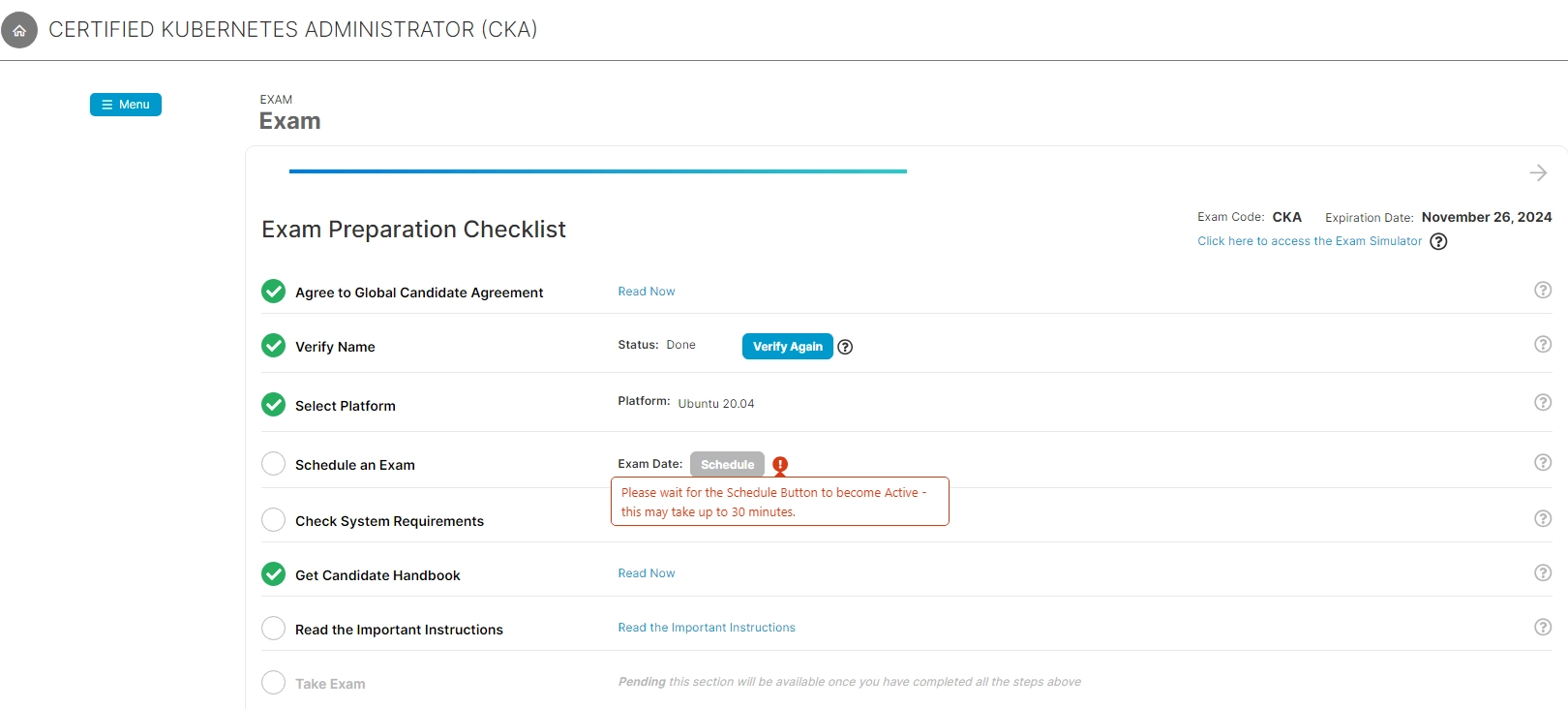
Bước 3: Click “Schedule”
⚠️ Lưu ý: Please wait for the Schedule Button to become Active → có thể mất đến 30 phút
- Không thấy nút → đừng panic 😄
- Refresh lại sau một thời gian
Bước 4: Chọn lịch
- Chọn ngày & giờ phù hợp
- Confirm
6. Ngày thi (Exam Day)
⏰ Trước khi thi
👉 Nên check-in trước 30 phút
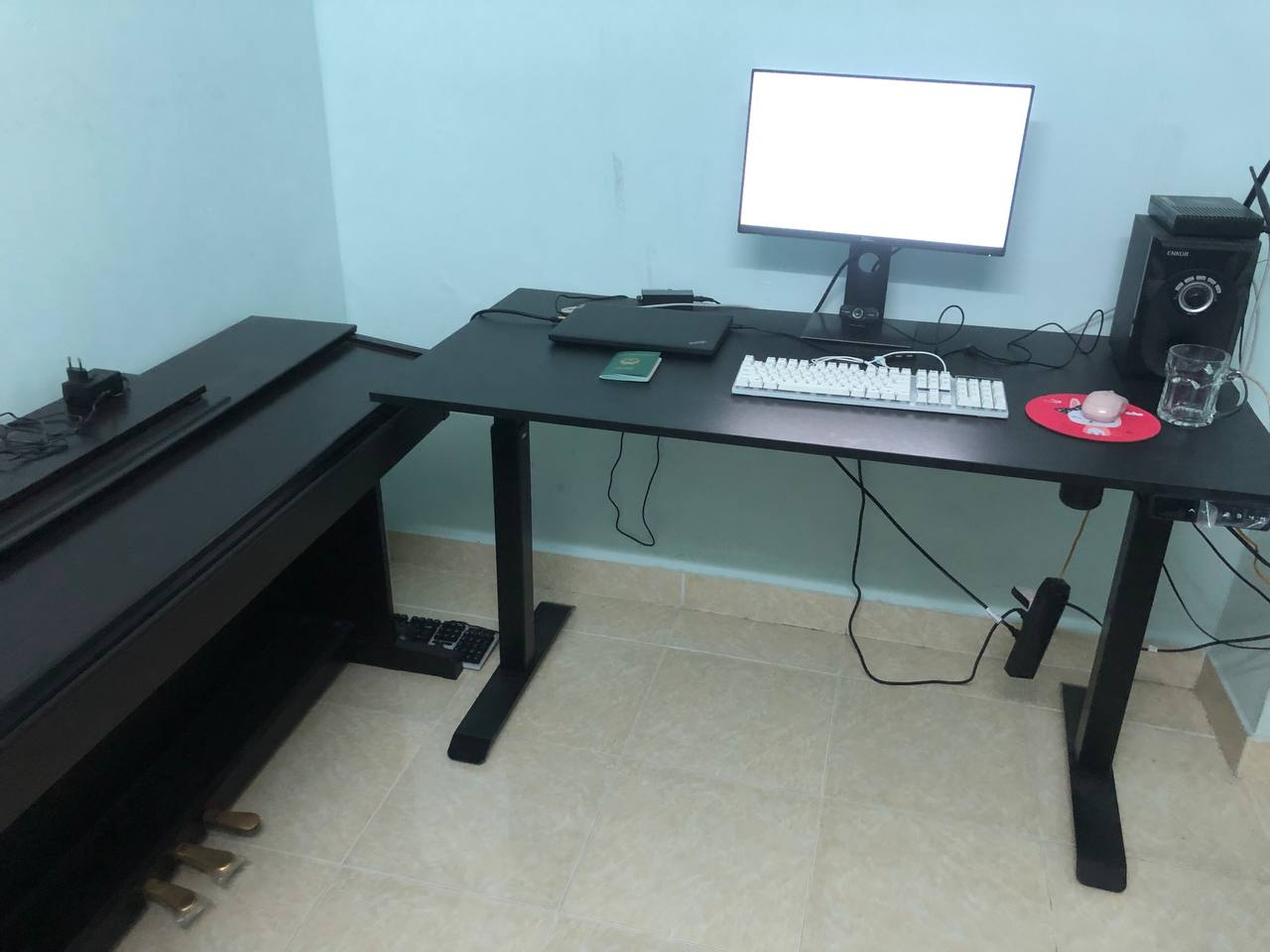
🧹 Setup phòng thi
Yêu cầu:
- Bàn sạch
- Không có giấy tờ
- Không có thiết bị điện tử khác
👉 Setup của mình:
- 1 màn hình rời (rộng hơn → dễ thao tác)
- Laptop đóng màn hình
- 1 chai nước trong suốt (Giúp bạn giải tỏa căng thẳng trong lúc làm bài)
Quy trình thi với PSI
1. Launch exam
- Trước 30 phút sẽ thấy nút: 👉 "Take Exam"
- Click để tải: 👉 PSI Secure Browser
Lưu ý: Không có tải file trên mạng về trước (Không giống với Pearson Vue). Đặc biệt các bạn DevOps không nên xài máy của cty vì dễ cài đặt sẵn các settings, firewall, etc..
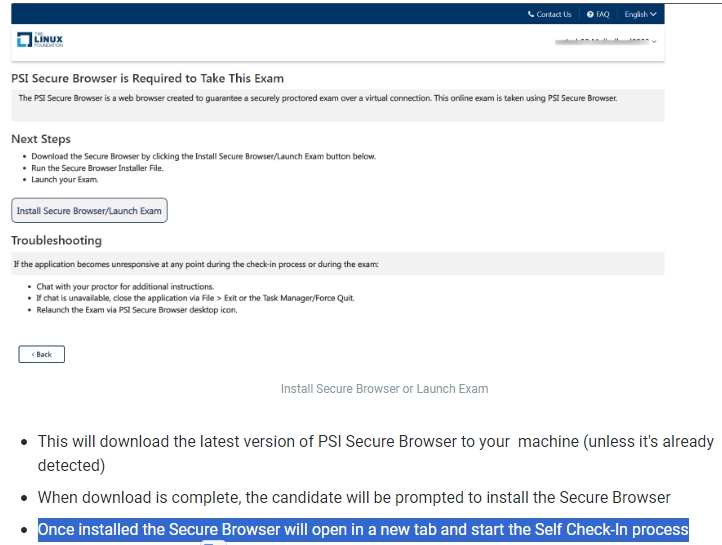
2. Self check-in
- Cài đặt xong → mở app
- Submit check-in
⏳ Thời gian chờ: Khoảng ≤ 15 phút
⚠️ Note: Nếu quá 15 phút → dùng LIVE CHAT (PSI support)
3. Proctor verification
Proctor sẽ:
- Chat trực tiếp với bạn
- Yêu cầu:
- Quay camera khắp phòng 360*: Trên/ dưới bàn, trần + sàn nhà, tay / cổ tay, etc..
👉 Tip: Nên biết những từ vựng tiếng Anh liên quan để không bị bỡ ngỡ nhé ^^!
4. Start exam
- Sau khi verify xong: 👉 Start exam
⚠️ Một số lưu ý quan trọng
- Có thể test trước: 👉 System Compatibility Check (lúc nào cũng được)
- Nếu bị disconnect:
- Re-launch từ:
- "Launch Test" button
- hoặc mở lại PSI Secure Browser
- Re-launch từ:
- Live chat:
- Là PSI support
- Không phải proctor
Giao diện thi
- Gần giống killer.sh
- Có:
- Terminal
- Câu hỏi bên trái
- Context switching
👉 Nếu bạn đã practice killer.sh → sẽ thấy rất quen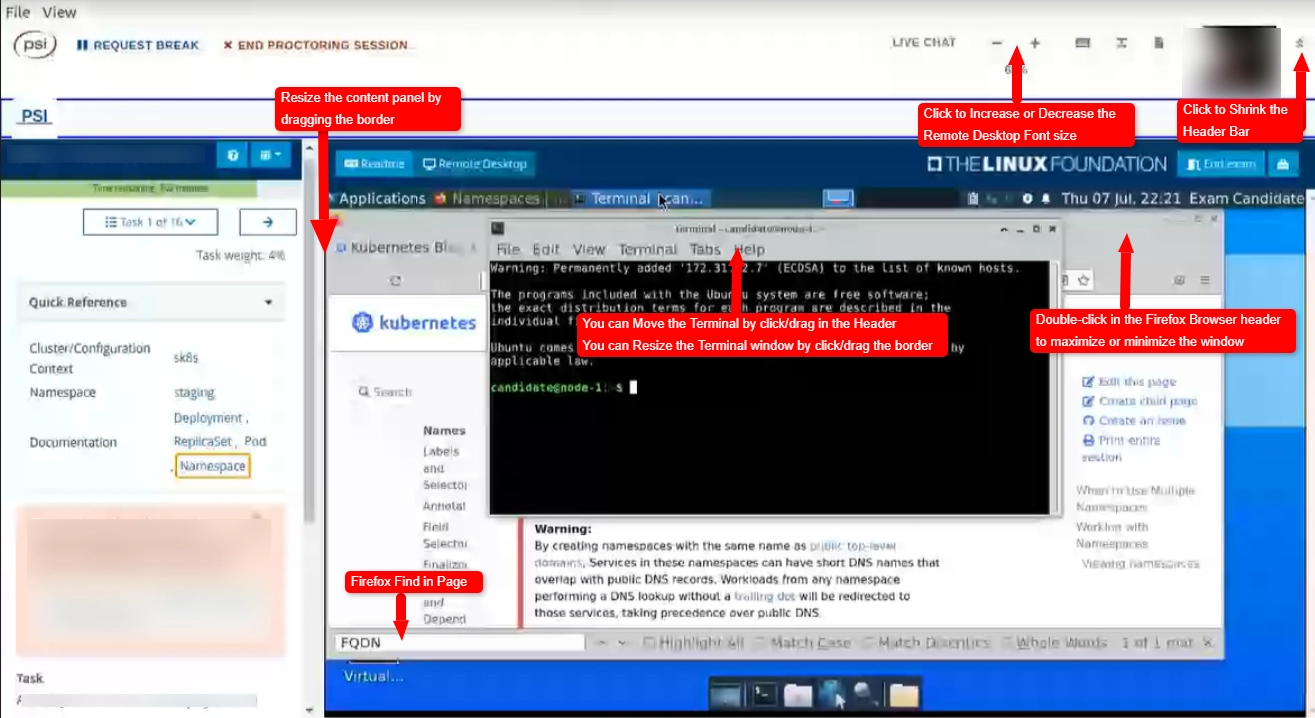
7. Kết quả
- Không có ngay lập tức
- Thường: ~22h – 24h sau
Email kết quả
Bạn sẽ nhận email từ CNCF
Xem chứng chỉ
- Login lại portal: https://training.linuxfoundation.org/
- Download: Certificate & Score report
🎉 Kết quả cá nhân (Mình đạt: 100/100 ^^!)
kubectl run nvphong-passed-cka --restart=never --image=cka -l target=2023 -n 2023
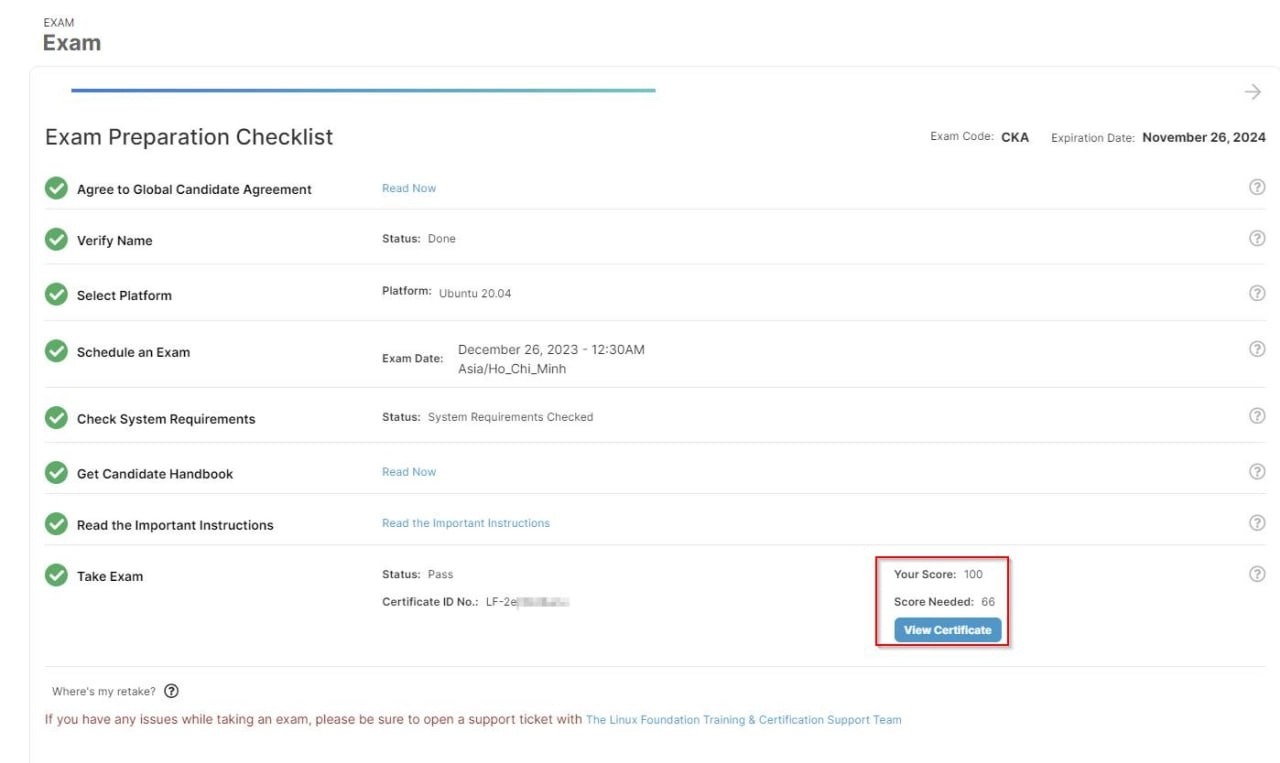
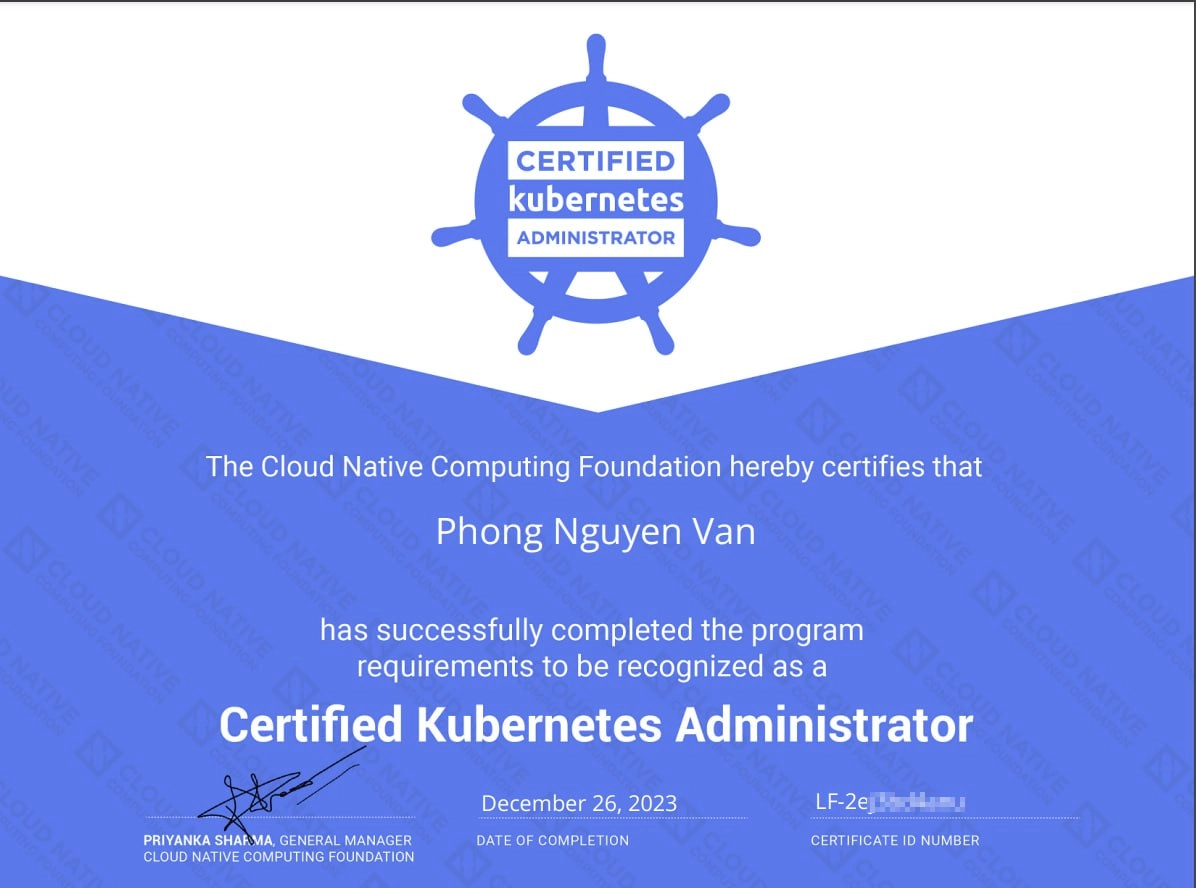
Bạn cũng có thể liên kết tới Credly, từ đó có thể share lên linkedin, social networks ^^!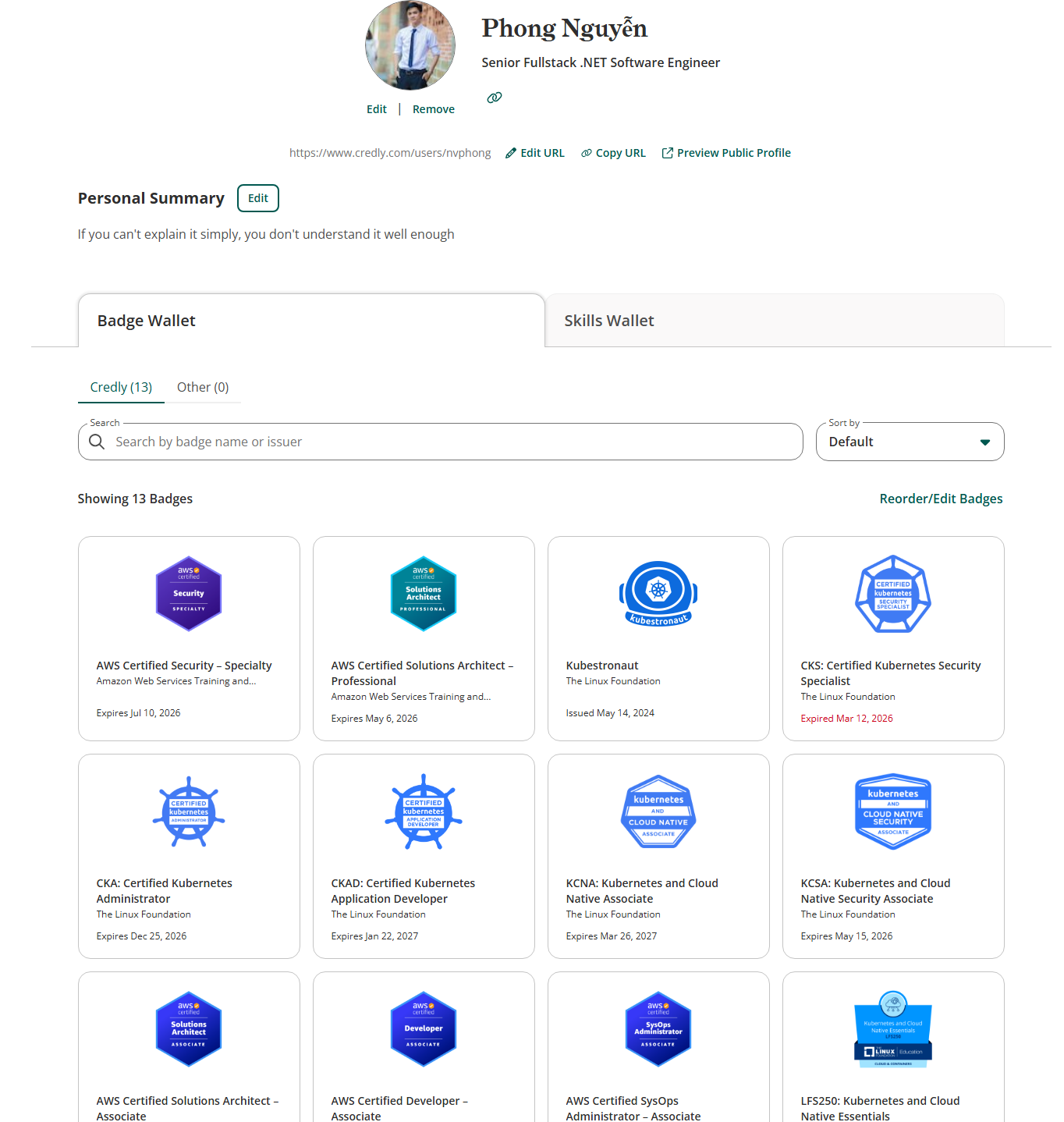
💡 Tips thực chiến
Trước khi thi
- Practice: killer.sh & KodeKloud
- Thuộc: kubectl cheat sheet
- Setup Alias
alias kgp='k get po'
alias kgs='k get svc'
alias kgn='k get node'
alias kgd='k get deploy'
alias kn='k config set-context --current --namespace ' #Switch ns for current context
alias ka='k apply -f '
alias kr='k run --dry-run=client -o yaml --image '
alias kdp='k delete pod --grace-period 0 --force ' # Bạn nên cẩn thận với command này, tốt nhất là export yaml ra để giữa configs trước khi run. Mục đích command này là force delete nhanh 1 pod thay vì chờ tốn time.

Ví dụ:
> kgp -owide -A
> kr nginx nginx-pod
> kr nginx nginx-pod | ka
> kn my-name-space
- Một số tips thao tác với
vinhanh chóng (be like a pro :D) hơn.
Shift + 6: đầu dòng
Shift + 4: Cuối dòng

Esc + set number: View line number
Esc + u: undo
Esc + ctrl + r: redo
Esc + /abc: Tìm kiếm text trong file đó.
Visual:
	1. VISUAL: V
	2. VISUAL LINE: Shift + V (VD chọn dòng để xóa)
	3. VISUAL BLOCK: Ctrl + V (Giống visual Alt + chuột trái)
Kết hợp để thụt lề: j or k -> Shift + dot (>)

Cách xác định location của 1 service nào đó:
# Verify the name of the service
systemctl list-unit-files | grep etcd

# Using the output from above command
systemctl cat etcd.service

Suggested settings: ~/.vimrc

set nu
set sw=2
set et
set ts=2
set ai
⚡ Trong lúc thi
- Làm câu dễ trước
- Skip câu khó
- Quản lý thời gian tốt
- Bình tĩnh, tự tin. Nhớ là bạn có 1 ly nước lọc kế bên để giải tỏa căng thẳng nhé ^^!
Tổng kết
CKA không khó nếu bạn:
- Practice đủ nhiều
- Quen terminal
- Quen format đề
👉 Quan trọng nhất: Speed + Accuracy
Như vậy, bạn đã nắm được toàn bộ quy trình đăng ký và những điều cần chuẩn bị trước khi bước vào kỳ thi CKA — bước đầu tiên trên hành trình chinh phục Kubernetes chuyên nghiệp.
Trong thời gian tới, team mình sẽ bắt đầu khóa học CKA — bạn có thể tham khảo thêm thông tin tại đây: https://cloudmentor.pro/courses/cka
Chúc các bạn học tập hiệu quả và sớm chinh phục được chứng chỉ CKA! 💪